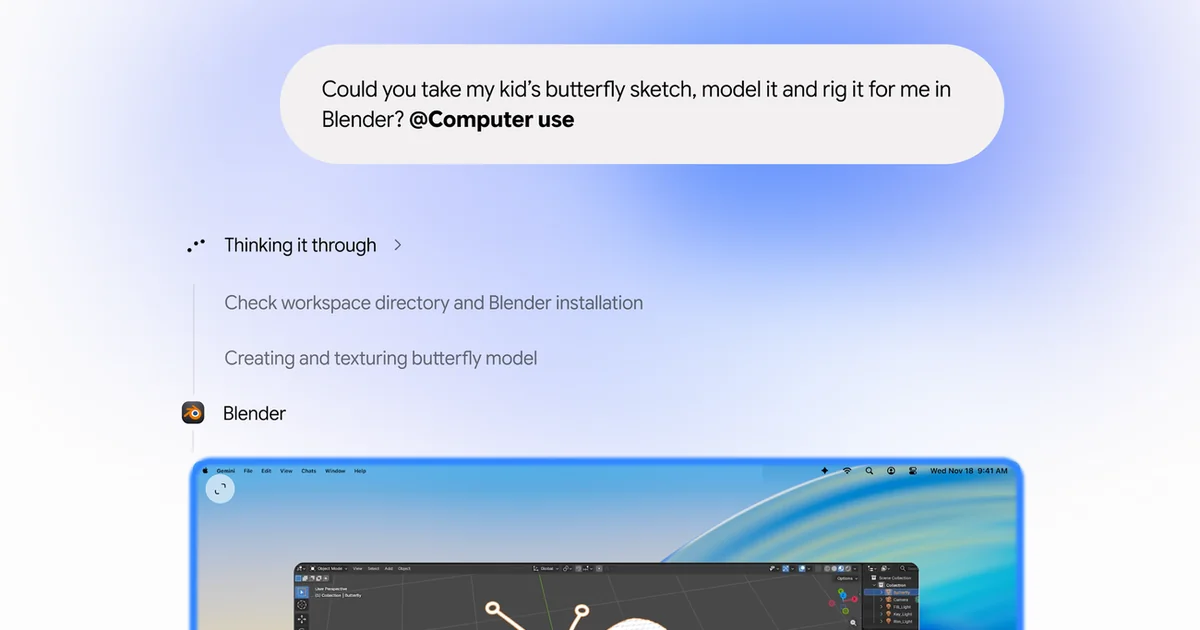
北京时间 11 月 20 日清晨,Google 在 Mac 版 Gemini 应用中推出电脑操作:你用一句话交代要做的多步骤工作,Gemini 会在隔离的后台窗口里点击、滚动和输入,主屏幕和光标仍留给你。对做外贸的团队来说,最值得看的不是演示里的三维建模,而是官方已经写明的场景——从本地 PDF 里抽出重量、尺寸和地址,去填写多箱运费报价。不过它目前只在美国以英语向 Plus、Pro 和 Ultra 用户开放,还要满足指定的 Mac 硬件和系统,不能当成国内办公室明天就能普及的改站或询盘工具。
更新内容
Google 在 11 月 19 日的博文 Let Gemini tackle repetitive chores on your Mac 中介绍,电脑操作用来处理那些通常要点很多次鼠标的重复工作。你描述需要完成的流程,Gemini 会在本地文件、桌面应用和网页之间切换,帮忙点选菜单、输入内容和填写表单。它运行在单独的隔离窗口里,对话中可以看到实时预览,因此你可以继续打字、看设计稿或开会,而不必把整块屏幕让出去。
官方强调,控制权仍在使用者手里:由你选择 Gemini 可以访问哪些应用,观看每一步的实时过程,随时暂停,并在关键动作发生前确认。下载入口是 gemini.google/mac。博文末尾的限制写得很具体:目前在美国以英语向 Gemini 应用的 Mac 用户推出;需要搭载 Apple 芯片、系统为 macOS Sequoia 15.0 及以上的 Mac;面向 18 岁以上的个人 Google 账号,且须是 Google AI Plus、Pro 或 Ultra 用户。
官方给出的起步用法包括:
- 加快创意流程: 在常用的设计软件里批量调色,或搭建较复杂的三维场景。
- 少做手工填表: 从本地 PDF 中抽取重量、尺寸和地址,填写多箱运费报价。
- 把实时数据做成演示稿: 从多个地区的直播看板里提取指标和截图,在 Google 幻灯片里生成演示文稿。
- 批量整理待售商品: 分析本地文件夹里的服装照片,研究定价、记录商品信息,并在转售平台上预先准备刊登内容。
这些都是官方举例,并不等于每一种软件、每一个网站今天都能稳定跑通,更不等于可以无人看管地对外提交报价。
外贸团队可以怎么用
1. 先拿“已有 PDF 资料做运费或尺寸表”做小范围试验。 外贸日常里,规格书、装箱单和询盘附件经常是 PDF。如果团队里有符合条件的美国账号和 Mac,可以先用一份已经审核过的规格书,让它抽取重量、尺寸和地址,再对照原件检查有没有漏项或单位错误。抽出来的数字只能作为填表草稿,运费、体积重和目的港费用仍须业务员或货代确认后再发给客户。
2. 用它整理产品图和演示材料,而不是直接改线上正式站。 官方提到批量处理和把看板数据做成幻灯片。这对准备展会材料、客户演示或内部选品会更合适。独立站上的正式产品图、价格和交期,仍应走现有的发布和审核流程,不要让它在后台直接登录生产环境改页面或发送邮件。
3. 看清地区和账号限制,再决定要不要为此调整工作习惯。 目前不支持在国内常用的 Windows 电脑上直接使用这套 Mac 应用功能,英语和美国地区的限制也意味着总部在江苏的团队,多数还只能先了解能力、等待开放,或用已有的人工流程继续处理出货资料。即便日后开放到更多地区,也应只开放必要的应用权限,并保留暂停和人工确认。
对外贸企业意味着什么
-
出货和询盘里最费时的填表,开始被官方当成电脑操作的典型任务。 尺寸、重量、地址这些字段一旦从 PDF 进到表单,后续的运费和交货说明都要再次核对。独立站产品页如果本来就把包装尺寸、净重毛重、箱规写清楚,人和助手都更不容易填错。
-
现在还不必为它重做整套办公流程。 地区、语言、硬件和套餐限制都很明确,国内团队如果没有符合条件的账号,不必为此切换系统或采购新设备。可以先把产品资料、规格 PDF 和询盘模板整理规范,等工具对所在地区开放后再试。
-
页面速度、资料结构和询盘入口,仍然比“会不会自动点鼠标”更重要。 电脑操作解决的是操作步骤,买什么、交期多少、认证是哪一份,还是要写在独立站上供人和搜索系统核对。若要把规格、资料下载和 GEO 基础一并理顺,弘道可以协助外贸企业先把独立站上的产品信息做清楚。